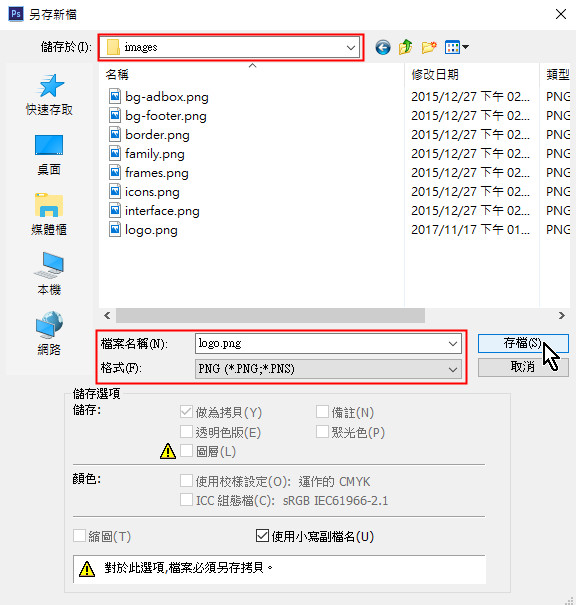
步驟一:執行功能表「檔案→新增檔案」
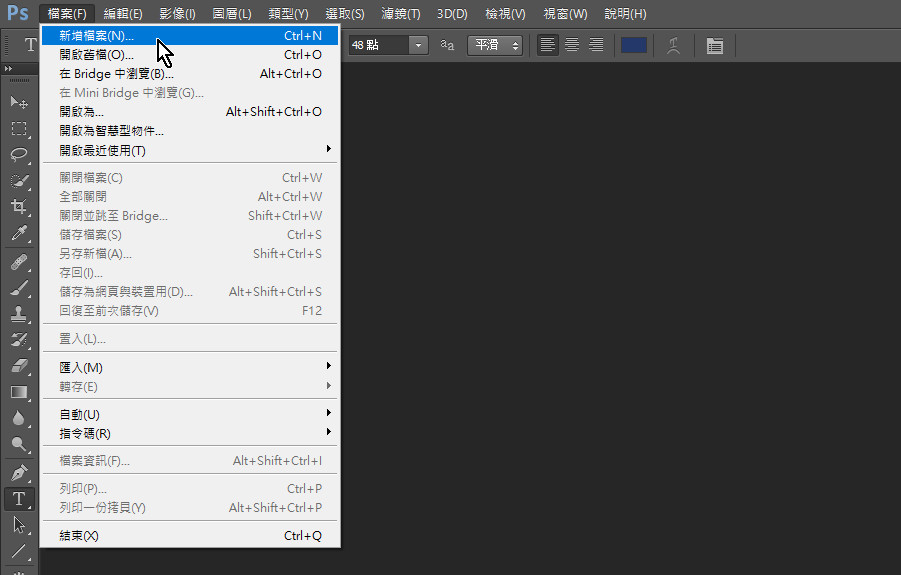
步驟二:設定新增檔案的各項欄位,然後按確定。
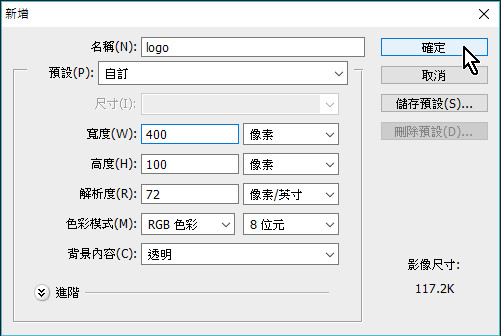
步驟三:執行功能表「檔案→置入」,以置入 logo 的圖片。
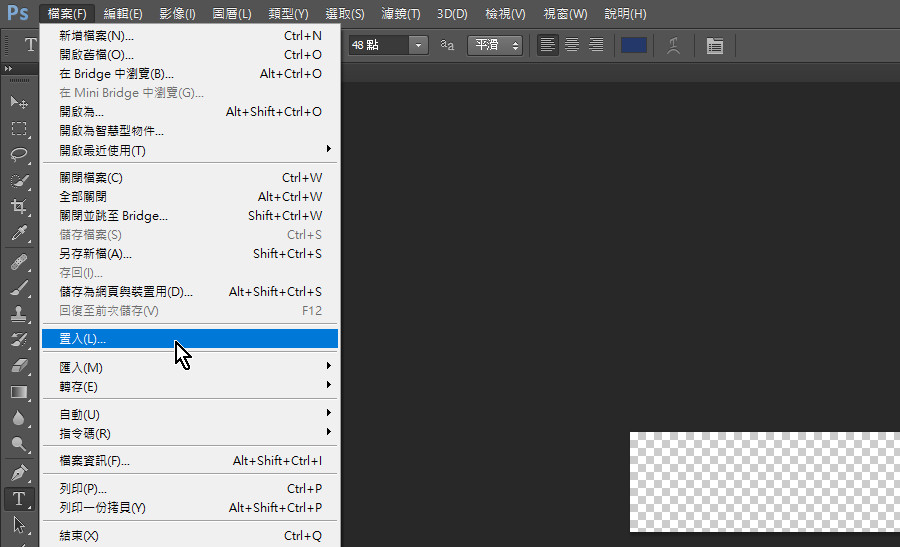
步驟四:操作置入畫面,以開啟放置logo圖片的資料夾。
步驟五:點選logo圖片,然後按置入。
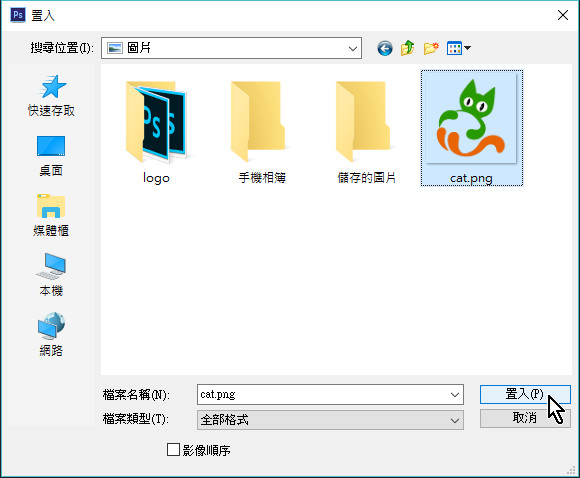
logo 圖片,出現在圖片版面區的中央。
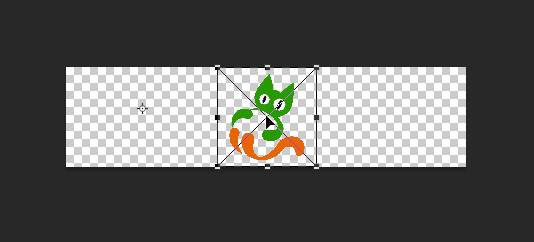
步驟六:使用選取工具(黑色箭頭圖案),將logo圖片,拖拉至版面區的左側。

步驟七:按一下工具列最右方的打勾符號按鈕,以確定置入的圖片。

置入logo圖片後,會有如下圖所示。

步驟八:按一下應用程式左側工具面板中的水平文字工具。
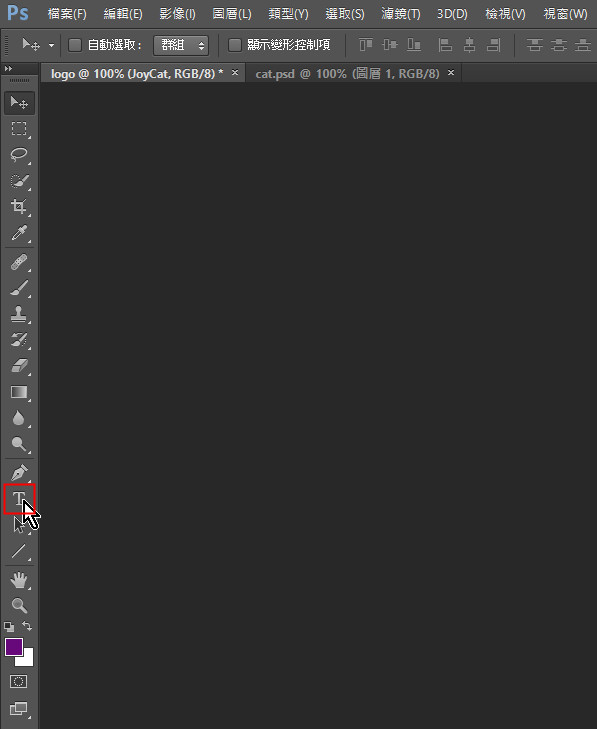
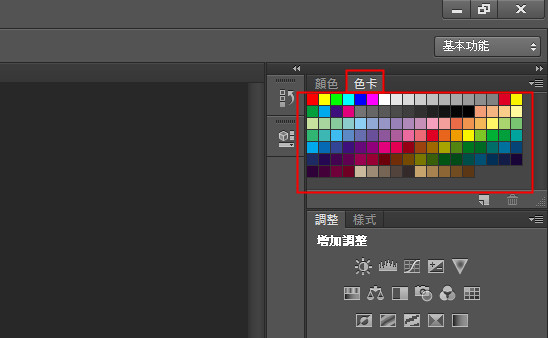
步驟九:選擇文字工具面板中的字型、大小、平滑、色彩等文字格式。

文字色彩的設定,可由色票中選擇。
步驟十:在圖片版面區中,輸入網站名稱的文字,例如:JoyCat。
(1) 在圖片版面區,按一下文字的開始位置。

(2) 插入點(黑色直線))出現在圖片版面區。

(3) 輸入文字,例如:JoyCat

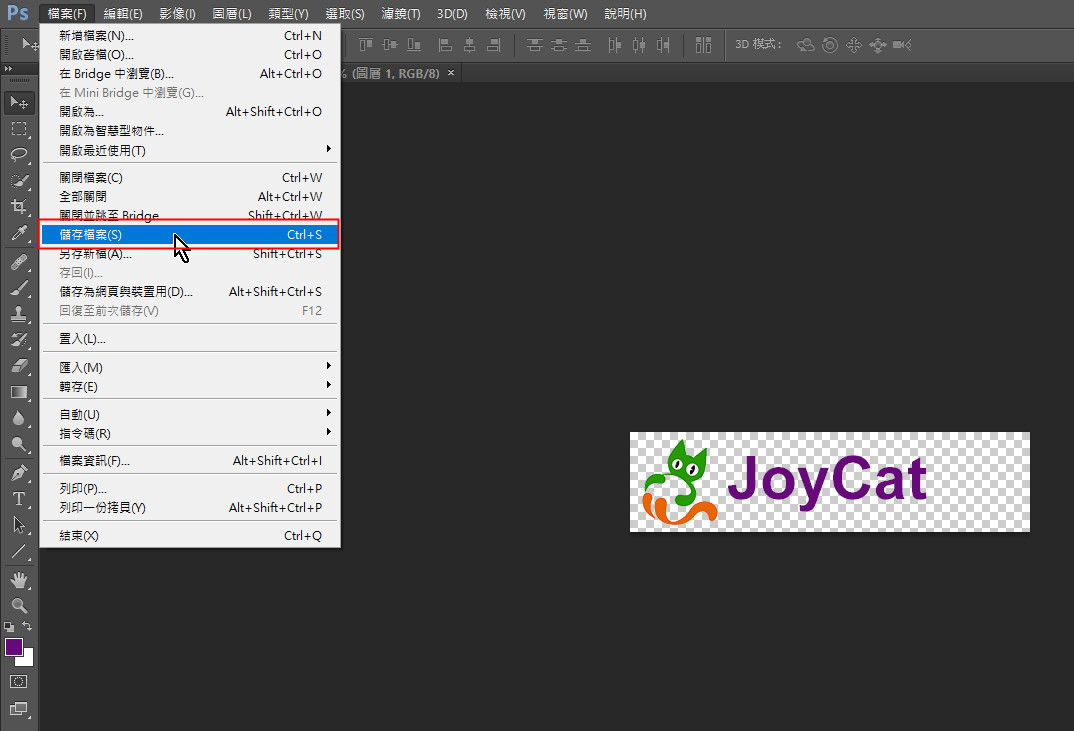
步驟十一:執行功能表「檔案→儲存檔案」
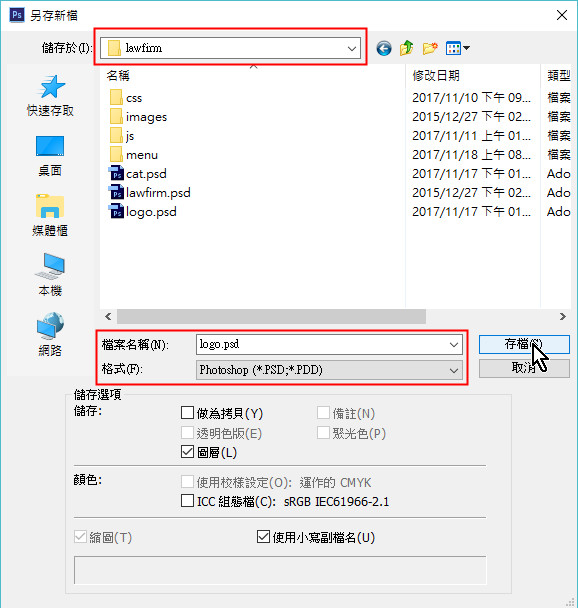
步驟十二:操作另存新檔畫面,以查看 lawfirm\images 資料夾。確認檔案名稱為 logo.psd ,然後按存檔按鈕。這個檔案為 Photoshop 物件檔,可以用來編輯修改logo圖片。
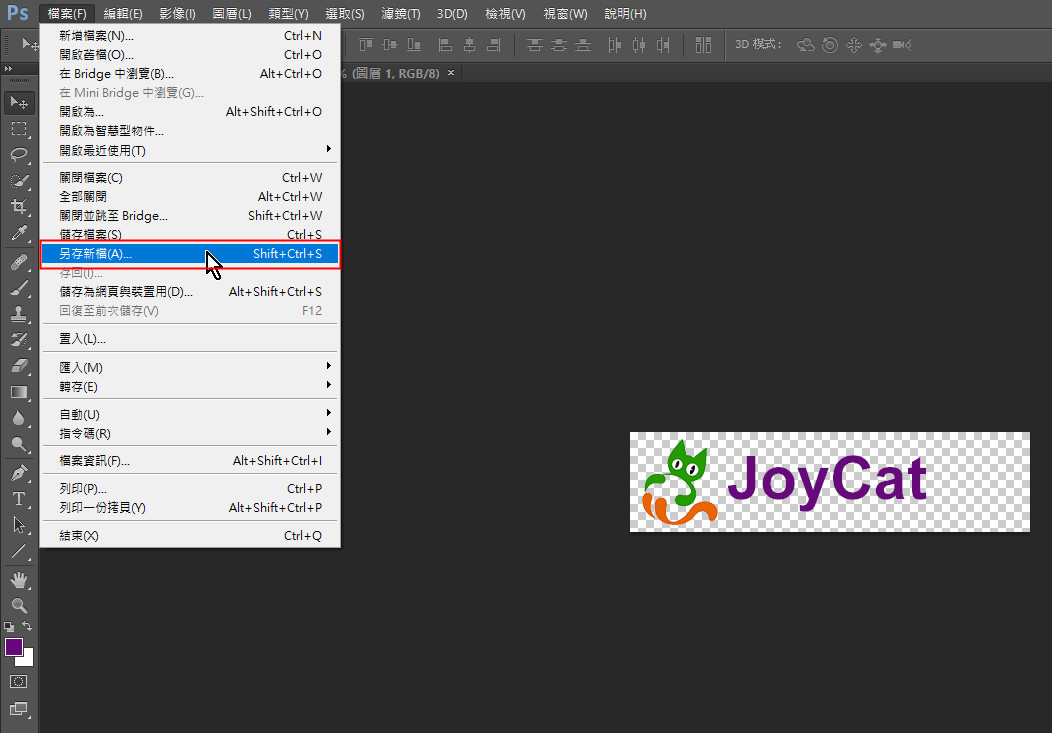
步驟十三:執行功能表「檔案→另存檔案」
步驟十二:操作另存新檔畫面,以查看 lawfirm\images 資料夾。格式欄位中選擇 png 圖檔格式,並確認檔案名稱為 logo.png ,然後按存檔按鈕。這個檔案才是使用於網站的logo圖片。