
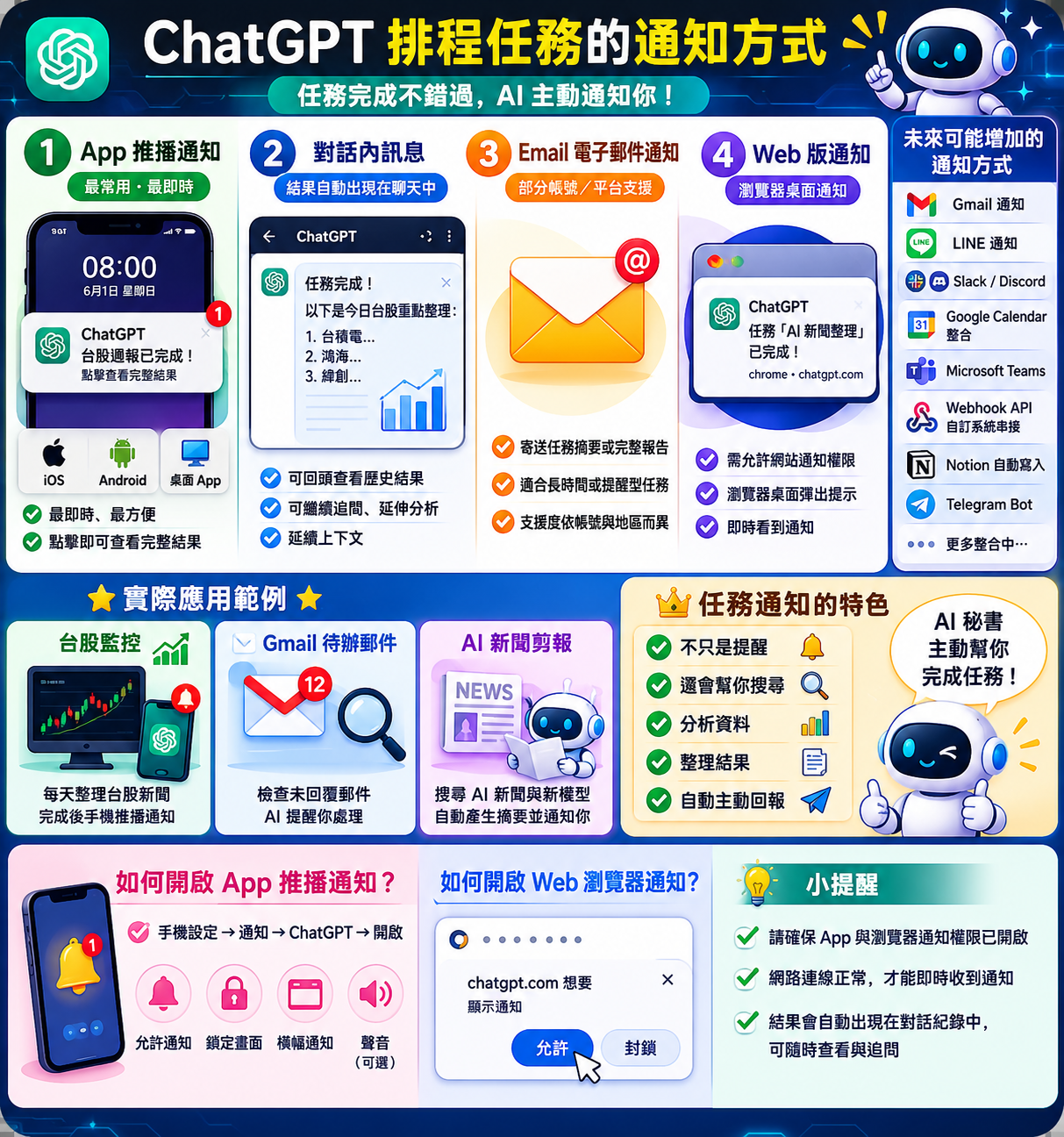
目前 ChatGPT 的「排程任務(Tasks / Automations)」完成後,主要有以下幾種通知方式:
ChatGPT 排程任務的通知方式
1. App 推播通知(最常用)
當任務執行完成時,ChatGPT 會透過手機 App 發送推播通知。
適用平台:
- iPhone(iOS)
- Android
- 部分桌面 App
通知內容通常包含:
- 任務名稱
- 執行摘要
- 點擊後可直接開啟 ChatGPT 查看完整結果
例如:
「台股週報已完成」
「今日 AI 新聞整理完成」
這是目前最即時、最方便的方式。
2. ChatGPT 對話內訊息
任務完成後,結果會直接出現在 ChatGPT 的聊天紀錄中。
特點:
- 可回頭查看歷史結果
- 可以繼續追問
- 可以延續上下文分析
例如:
你建立:
「每天早上八點整理台積電、鴻海、緯創新聞」
完成後:
ChatGPT 會自動在該對話中新增一則訊息。
這很像:
- AI 助理主動回報
- 自動產生每日報告
3. Email 電子郵件通知(部分帳號/平台支援)
某些版本或設定下,ChatGPT 可能會寄送 Email 通知。
通常用於:
- 任務摘要
- 提醒型任務
- 長時間任務
但目前:
- 並非所有帳號都全面開放
- 不同地區與方案支援度不同
4. Web 版通知
如果你正在瀏覽器使用 ChatGPT:
- Chrome
- Edge
- Safari
且允許網站通知權限時,
ChatGPT 可以顯示:
- 瀏覽器桌面通知
- 網頁右上角提示
類似 Gmail 或 Google Calendar 的通知模式。
未來可能逐步增加的通知方式
OpenAI 正朝「AI Agent」方向發展,未來可能加入:
| 未來可能功能 | 說明 |
|---|---|
| Gmail 通知 | 自動寄送完整報告 |
| LINE 通知 | 台灣使用者很期待 |
| Slack / Discord | 團隊協作 |
| Google Calendar 整合 | 行程提醒 |
| Microsoft Teams | 企業應用 |
| Webhook API | 自訂系統串接 |
| Notion 自動寫入 | AI 工作日誌 |
| Telegram Bot | 即時 AI 通知 |
實際應用範例
股市監控
每天:
- AI 自動整理台股新聞
- 完成後手機推播通知
Gmail 待辦郵件
每天:
- AI 檢查最近 30 天郵件
- 找出未回覆信件
- 推播提醒你
AI 新聞剪報
每天:
- 搜尋 AI 模型發布消息
- 自動產生摘要
- 通知你查看
如何確認通知有開啟?
Android / iPhone
請檢查:
ChatGPT App 權限
設定 → 通知 → ChatGPT → 開啟通知
建議開啟:
- 允許通知
- 鎖定畫面
- 橫幅通知
- 聲音
Web 瀏覽器
第一次使用時:
ChatGPT 會詢問:
「是否允許通知?」
需按:
- 允許(Allow)
任務通知的特色
目前 ChatGPT 任務系統比較像:
「AI 秘書」
而不是單純鬧鐘。
因為它不只是提醒:
- 還會幫你搜尋
- 分析
- 整理結果
- 自動回報
這也是 AI Agent 與傳統排程工具最大的差異。